
Conectar Fynance a tu asistente de IA mediante MCP
Conecta tu empresa a un asistente de IA compatible y consulta transacciones, flujo de caja y runway.
MCP (Model Context Protocol) permite conectar un asistente de IA compatible a Fynance y usar los datos de tu empresa para responder preguntas. En lugar de copiar cifras manualmente al chat, autorizas una conexión con la empresa que quieres analizar.
Encuentra la dirección de conexión
En Fynance, abre Settings → Connected apps en el menú lateral. La pantalla muestra la dirección del servidor, las instrucciones para la aplicación seleccionada y un prompt que puedes copiar.
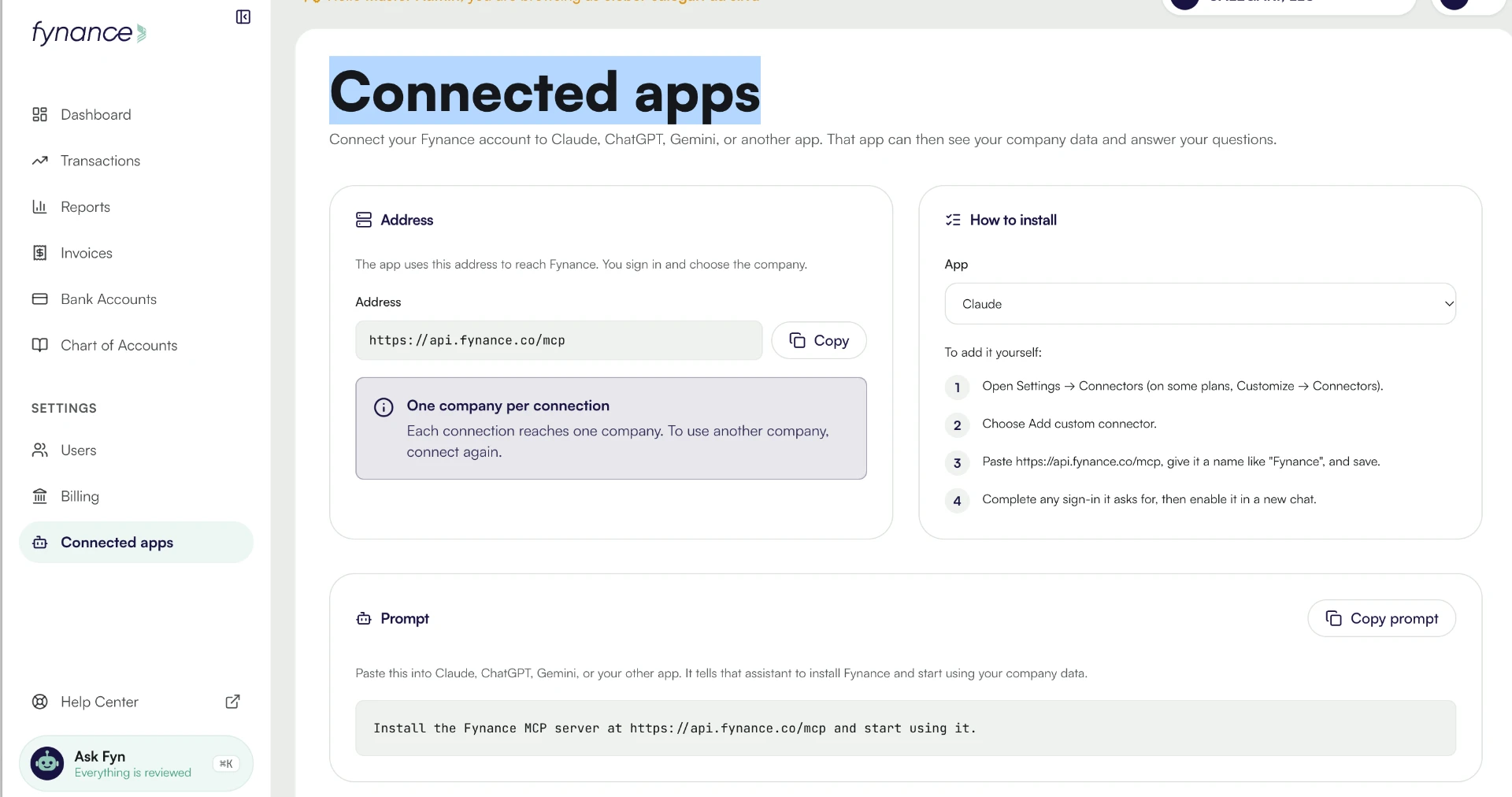
La dirección del servidor MCP es:
https://api.fynance.co/mcp
Cada conexión accede a una empresa. Para usar otra empresa, vuelve a conectar y selecciona esa empresa durante la autorización.
Conecta tu asistente
La pantalla ofrece orientación para Claude, ChatGPT, Gemini u otra aplicación. El soporte de conexiones MCP personalizadas y los nombres de los menús dependen de la aplicación y de tu plan.
Para Claude, sigue las instrucciones de Connected apps:
- Abre Settings → Connectors (en algunos planes, Customize → Connectors).
- Elige Add custom connector.
- Pega
https://api.fynance.co/mcp, ponle el nombre Fynance y guarda. - Completa el inicio de sesión solicitado, elige la empresa y revisa la autorización.
- Activa la conexión en un nuevo chat.
Para otros asistentes, selecciona tu aplicación en How to install y sigue las instrucciones mostradas. Si la aplicación o tu plan no admite conexiones MCP personalizadas, puede que no pueda usar este servidor.
También puedes copiar el prompt que aparece en la pantalla:
Install the Fynance MCP server at https://api.fynance.co/mcp and start using it.
Este prompt pide ayuda al asistente para configurar la conexión; quizá todavía necesites añadir el conector y autorizar el acceso manualmente.
Ejemplos de prompts
Cuando corresponda, indica la empresa, la cuenta bancaria, la moneda y el período. Los siguientes prompts son ejemplos de solicitudes, no una garantía de que todos los asistentes admitan todas las acciones o formatos de archivo.
Exporta todas las transacciones de la cuenta
Exporta todas las transacciones de mi cuenta bancaria de los últimos 90 días. Incluye fecha, descripción, importe, moneda, cuenta y categoría. Si está disponible la exportación de archivos, genera un CSV; de lo contrario, muestra una tabla. Confirma si se consultaron todos los resultados e indica cualquier paginación o dato ausente.
Analiza mi flujo de caja
Analiza mi flujo de caja de los últimos tres meses. Muestra entradas, salidas y flujo neto mensual, identifica los mayores gastos y compara los meses. Separa las transferencias entre mis propias cuentas para no contarlas como ingresos o gastos.
¿Cuál es mi runway?
¿Cuál es mi runway de caja? Usa mi efectivo disponible actual y el consumo neto mensual medio de caja de los últimos tres meses completos. Muestra la fórmula, las cuentas y los períodos utilizados y cualquier dato ausente. Si no hay un consumo neto positivo, explica por qué este método no permite calcular un runway finito.
El runway estima cuántos meses podría durar tu efectivo si continúa el patrón actual de gastos. Un cálculo habitual es efectivo disponible ÷ consumo neto mensual medio de caja. Es una estimación, no una garantía ni una previsión de ingresos futuros.
Revisa gastos y tendencias
- "¿Cuáles fueron mis diez mayores gastos el mes pasado? Agrúpalos por categoría y compáralos con el mes anterior."
- "¿Qué gastos recurrentes aumentaron en los últimos 90 días? Muestra las transacciones que respaldan cada conclusión."
- "Enumera las transacciones sin categoría de este mes y sugiere categorías para mi revisión. No cambies nada."
- "Compara las entradas y salidas de caja de este trimestre con el trimestre anterior. Explica las limitaciones de los datos."
- "Prepara un resumen financiero para mi contador con saldos, movimientos de caja y elementos pendientes de revisión."
Obtén respuestas fiables
Pide al asistente que muestre las transacciones utilizadas, el método de cálculo y el período analizado. Indícale que no invente cifras ausentes y que distinga hechos de suposiciones. Una entrada de caja no siempre es un ingreso: puede ser una transferencia o un préstamo.
Las exportaciones y los análisis dependen de los datos disponibles en Fynance, de las herramientas de la conexión y de las capacidades del asistente. Una solicitud en el chat no concede permisos adicionales.
Autoriza solo aplicaciones de confianza. Revisa la empresa conectada y el acceso solicitado. Nunca pegues contraseñas, tokens de acceso o claves privadas en un chat. Lee la política de tratamiento de datos de la aplicación antes de compartir información financiera.
Si la conexión no funciona
Si el asistente no puede ver tus datos, comprueba la dirección del servidor, completa el inicio de sesión y la autorización, verifica la empresa seleccionada y confirma que el conector esté activo en el chat. Si los resultados están incompletos, indica la cuenta y el período y pregunta por los límites de consulta.
¿Necesitas ayuda? Escribe a help@fynance.co. Incluye el nombre de la aplicación y el mensaje de error, sin compartir contraseñas ni tokens.
¿Todavía necesitas ayuda?
Nuestro equipo está listo para ayudarte. Escríbenos por correo.